 WhatsApp Group
📌 ಕ್ವಿಕ್ ಟಿಪ್ಸ್:
- ✅ ಫೋಟೋ/ವಿಡಿಯೋ ಡಿಲೀಟ್ ಮಾಡುವ ಅವಶ್ಯಕತೆ ಇಲ್ಲ.
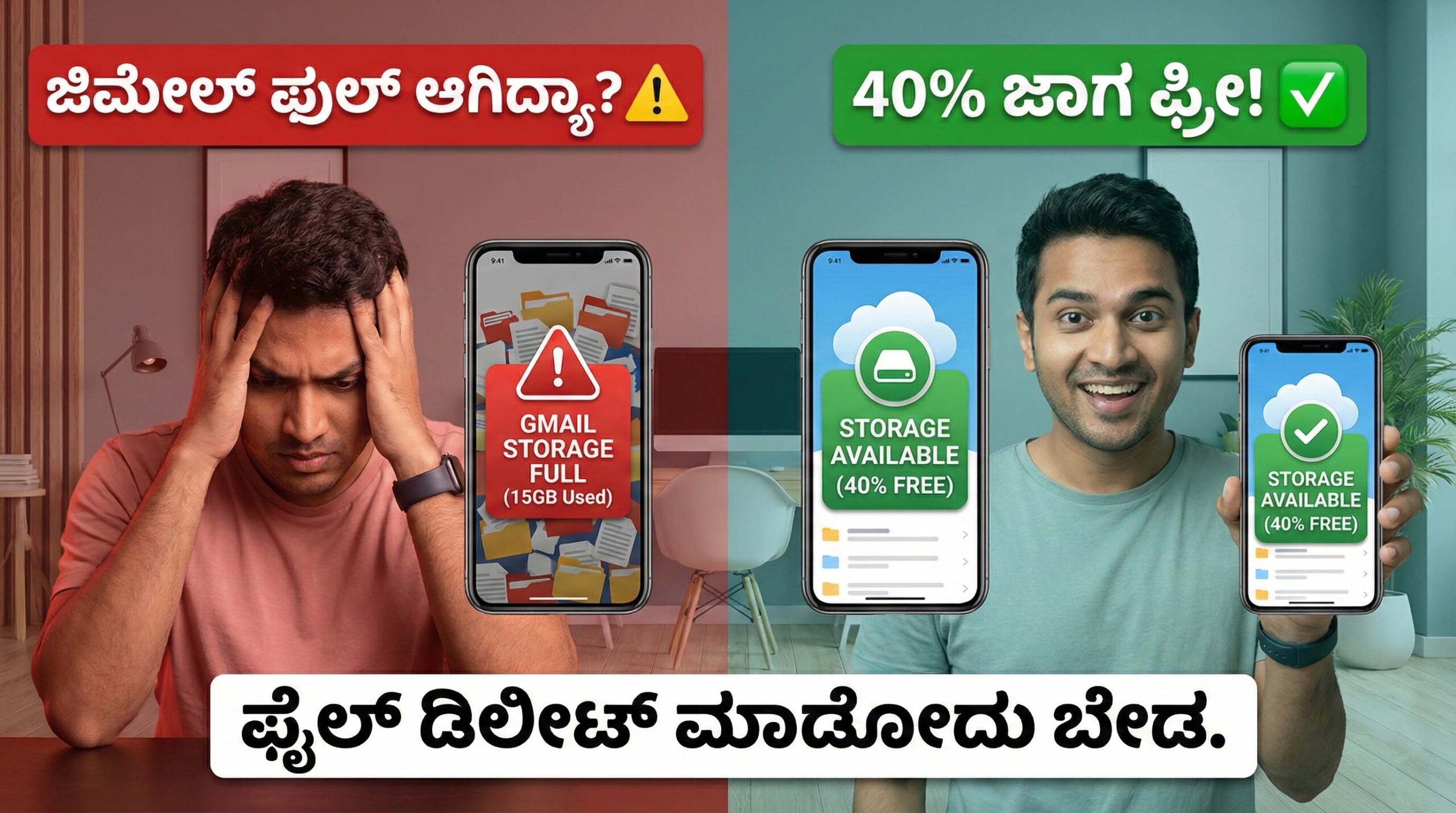
- ✅ ಒಂದೇ ಕ್ಲಿಕ್ನಲ್ಲಿ 40% ಸ್ಟೋರೇಜ್ ವಾಪಸ್ ಪಡೆಯಿರಿ.
- ✅ ಹೈ-ಕ್ವಾಲಿಟಿ ಫೋಟೋಗಳನ್ನು ‘ಸೇವರ್ ಮೋಡ್’ಗೆ ಬದಲಿಸಿ.
ನಿಮ್ಮ ಮೊಬೈಲ್ನಲ್ಲಿ ಪದೇ ಪದೇ ‘Account Storage is Full’ ಅಂತ ಮೆಸೇಜ್ ಬರ್ತಿದ್ಯಾ?
ಮೇಲ್ ಕಳಿಸೋಕೆ ಆಗಲ್ಲ, ಫೋಟೋ ಸೇವ್ ಆಗಲ್ಲ… ಈ ಸಮಸ್ಯೆ ಪ್ರತಿಯೊಬ್ಬರಿಗೂ ಕಾಡುತ್ತಿದೆ. ಇದಕ್ಕಾಗಿ ಫೋಟೋ ಡಿಲೀಟ್ ಮಾಡೋಣ ಅಂದ್ರೆ ಮನಸ್ಸು ಬರಲ್ಲ, ಹೊಸ ಸ್ಟೋರೇಜ್ ಖರೀದಿಸೋಣ ಅಂದ್ರೆ ದುಡ್ಡು ಖರ್ಚು. ಚಿಂತಿಸಬೇಡಿ, ನಿಮ್ಮ ಅಮೂಲ್ಯವಾದ ಫೋಟೋ ಅಥವಾ ಇಮೇಲ್ ಅನ್ನು ಒಂದೂ ಡಿಲೀಟ್ ಮಾಡದೆಯೇ, ತುಂಬಿಹೋಗಿರುವ ನಿಮ್ಮ ಗೂಗಲ್ ಖಾತೆಯಲ್ಲಿ ಜಾಗ ಖಾಲಿ ಮಾಡಬಹುದು. ಅದು ಹೇಗೆ? ಇಲ್ಲಿದೆ ನೋಡಿ ಸಿಂಪಲ್ ಟ್ರಿಕ್.
ಹೇಗೆ ಸಾಧ್ಯ ಫೈಲ್ ಅಳಿಸದೇ ಜಾಗ ಉಳಿಸೋದು?
ನಮ್ಮ ಜಿಮೇಲ್ ತುಂಬಲು ಮುಖ್ಯ ಕಾರಣ ನಮ್ಮ ‘ಗೂಗಲ್ ಫೋಟೋಸ್’ (Google Photos). ನಾವು ತೆಗೆದ ಫೋಟೋಗಳು ‘Original Quality’ಯಲ್ಲಿ ಸೇವ್ ಆಗಿರುವುದರಿಂದ ಹೆಚ್ಚು ಜಾಗ ತಿನ್ನುತ್ತವೆ. ಇದನ್ನು ನಾವು “Storage Saver” (ಸ್ಟೋರೇಜ್ ಸೇವರ್) ಮೋಡ್ಗೆ ಬದಲಾಯಿಸಿದರೆ, ಫೋಟೋ ಡಿಲೀಟ್ ಆಗಲ್ಲ, ಆದರೆ ಅದರ ಸೈಜ್ (Size) ಕಡಿಮೆಯಾಗಿ 20% ರಿಂದ 40% ರಷ್ಟು ಜಾಗ ನಿಮಗೆ ವಾಪಸ್ ಸಿಗುತ್ತದೆ!
ಸ್ಟೋರೇಜ್ ಕ್ಲಿಯರ್ ಮಾಡುವುದು ಹೇಗೆ? (ಹಂತ-ಹಂತವಾಗಿ)
- ಮೊದಲು ನಿಮ್ಮ ಮೊಬೈಲ್ನಲ್ಲಿ Gmail App ಓಪನ್ ಮಾಡಿ.
- ಮೇಲ್ಭಾಗದಲ್ಲಿರುವ ನಿಮ್ಮ ಫೋಟೋ (Profile Icon) ಮೇಲೆ ಕ್ಲಿಕ್ ಮಾಡಿ, ಅಲ್ಲಿ “Manage your Google Account” ಆಯ್ಕೆ ಮಾಡಿ.
- ನಂತರ “Data & privacy” ಎಂಬ ಆಯ್ಕೆಗೆ ಹೋಗಿ. ಕೆಳಗೆ ಸ್ಕ್ರಾಲ್ ಮಾಡಿದರೆ “Apps and services” ಕಾಣುತ್ತದೆ.
- ಅದರ ಮೇಲೆ ಕ್ಲಿಕ್ ಮಾಡಿ “Photos” ಆಯ್ಕೆಯನ್ನು ಹುಡುಕಿ ಕ್ಲಿಕ್ ಮಾಡಿ.
- ಅಲ್ಲಿ “Manage Storage” ಅಥವಾ “Recover storage” ಎಂಬ ಆಯ್ಕೆ ಕಾಣುತ್ತದೆ.
ಕೊನೆಯ ಮತ್ತು ಮುಖ್ಯ ಕೆಲಸ
ಅಲ್ಲಿ ನಿಮಗೆ “Convert existing photos & videos to Storage saver” ಎಂಬ ಆಯ್ಕೆ ಕಾಣುತ್ತದೆ. ಅದನ್ನು ಕ್ಲಿಕ್ ಮಾಡಿದಾಗ ಒಂದು ಬಾಕ್ಸ್ ಬರುತ್ತದೆ. ಅಲ್ಲಿ “ನನ್ನ ಫೋಟೋ ಕಂಪ್ರೆಸ್ ಮಾಡಲು ಒಪ್ಪಿಗೆ ಇದೆ” ಎಂದು ಟಿಕ್ ಮಾಡಿ “Compress” ಬಟನ್ ಒತ್ತಿ. ಕೆಲವೇ ನಿಮಿಷಗಳಲ್ಲಿ ಮ್ಯಾಜಿಕ್ ನೋಡಿ!
ಮಾಹಿತಿ ಕೋಷ್ಟಕ: ನೀವು ಏನು ಬದಲಾಯಿಸಬೇಕು?
| ವೈಶಿಷ್ಟ್ಯ (Feature) | ವ್ಯತ್ಯಾಸ (Difference) |
|---|---|
| ಒರಿಜಿನಲ್ ಕ್ವಾಲಿಟಿ | ಹೆಚ್ಚು ಜಾಗ ಬೇಕು (15GB ಬೇಗ ಖಾಲಿ) |
| ಸ್ಟೋರೇಜ್ ಸೇವರ್ | 40% ಜಾಗ ಉಳಿತಾಯ (Best Option) |
| ಫೋಟೋ ಗುಣಮಟ್ಟ | ಮೊಬೈಲ್ಗೆ ಉತ್ತಮವಾಗಿರುತ್ತದೆ |
ಪ್ರಮುಖ ಸೂಚನೆ: ಈ ಪ್ರಕ್ರಿಯೆ ಒಮ್ಮೆ ಮಾಡಿದರೆ ಮತ್ತೆ ವಾಪಸ್ ಪಡೆಯಲು (Undo) ಸಾಧ್ಯವಿಲ್ಲ. ಆದರೆ ಮೊಬೈಲ್ನಲ್ಲಿ ನೋಡಲು ಫೋಟೋ ಕ್ವಾಲಿಟಿ ಚೆನ್ನಾಗಿಯೇ ಇರುತ್ತದೆ, ಆತಂಕ ಬೇಡ.
ನಮ್ಮ ಸಲಹೆ
ಈ ಟ್ರಿಕ್ ಮಾಡಿದ ನಂತರವೂ ನಿಮಗೆ ಜಾಗ ಸಾಲುತ್ತಿಲ್ಲ ಎಂದಾದರೆ, ನಿಮ್ಮ ಗೂಗಲ್ ಡ್ರೈವ್ (Google Drive) ಮತ್ತು ಜಿಮೇಲ್ನ ‘Spam’ ಹಾಗೂ ‘Bin’ (ಕಸದ ಬುಟ್ಟಿ) ಫೋಲ್ಡರ್ ಚೆಕ್ ಮಾಡಿ. ಅಲ್ಲಿರುವ ಅನಗತ್ಯ ಫೈಲ್ಗಳನ್ನು “Empty Bin” ಕೊಟ್ಟು ಡಿಲೀಟ್ ಮಾಡಿದರೆ ಇನ್ನೂ ಹೆಚ್ಚಿನ ಜಾಗ ಸಿಗುತ್ತದೆ.
5. FAQs
ಪ್ರಶ್ನೆ 1: ಹೀಗೆ ಮಾಡುವುದರಿಂದ ನನ್ನ ಹಳೆಯ ಫೋಟೋಗಳು ಡಿಲೀಟ್ ಆಗುತ್ತವೆಯೇ?
ಉತ್ತರ: ಇಲ್ಲ, ಖಂಡಿತ ಇಲ್ಲ. ನಿಮ್ಮ ಒಂದೇ ಒಂದು ಫೋಟೋ ಕೂಡ ಡಿಲೀಟ್ ಆಗುವುದಿಲ್ಲ. ಕೇವಲ ಫೋಟೋದ ‘ಸೈಜ್’ (MB) ಮಾತ್ರ ಕಡಿಮೆಯಾಗುತ್ತದೆ. ಫೋಟೋ ಮೊದಲಿನಂತೆಯೇ ಇರುತ್ತದೆ.
ಪ್ರಶ್ನೆ 2: ಫೋಟೋ ಕ್ವಾಲಿಟಿ ತುಂಬಾ ಹಾಳಾಗುತ್ತಾ?
ಉತ್ತರ: ಇಲ್ಲ. ನೀವು ದೊಡ್ಡ ದೊಡ್ಡ ಫ್ಲೆಕ್ಸ್ ಬ್ಯಾನರ್ ಪ್ರಿಂಟ್ ಹಾಕಿಸುವುದಿಲ್ಲ ಎಂದಾದರೆ, ಮೊಬೈಲ್ ಅಥವಾ ಲ್ಯಾಪ್ಟಾಪ್ನಲ್ಲಿ ನೋಡಲು ಈ ಕ್ವಾಲಿಟಿ ತುಂಬಾ ಚೆನ್ನಾಗಿರುತ್ತದೆ. ಸಾಮಾನ್ಯ ಕಣ್ಣಿಗೆ ವ್ಯತ್ಯಾಸ ಗೊತ್ತಾಗುವುದಿಲ್ಲ.
ಈ ಮಾಹಿತಿಗಳನ್ನು ಓದಿ
ದಯವಿಟ್ಟು ಗಮನಿಸಿ: ನೀಡ್ಸ್ ಆಫ್ ಪಬ್ಲಿಕ್ ತನ್ನ ಓದುಗರಿಗೆ ನಿಖರವಾದ ಮತ್ತು ಅಧಿಕೃತ ಮಾಹಿತಿಗಳನ್ನು ಮಾತ್ರ ಪ್ರಕಟಿಸುತ್ತದೆ. ಇಲ್ಲಿ ನಾವು ಯಾವುದೇ ಅನಧಿಕೃತ ಮತ್ತು ಸುಳ್ಳು ಮಾಹಿತಿಯನ್ನು ಬಿತ್ತರಿಸುವುದಿಲ್ಲ.

Rakshit With over 4 years of dedicated experience in journalism, Rakshit is a seasoned writer known for his accurate and timely reporting. He specializes in breaking down complex government schemes, local news, and current affairs for the common reader. His commitment to fact-checking ensures readers get only the most reliable information.